
本記事では、ソフトウェアの画面や帳票を設計するときに意識すべき「操作しやすい画面設計」と「見やすく伝わる帳票設計」の考え方を整理し、入力の流れや色の使い方、操作ガイダンス、帳票の情報量やレイアウト、統一性のルールづくりまで、ITパスポート試験で問われる基本ポイントを分かりやすく解説します。
1. 操作しやすい画面設計の考え方
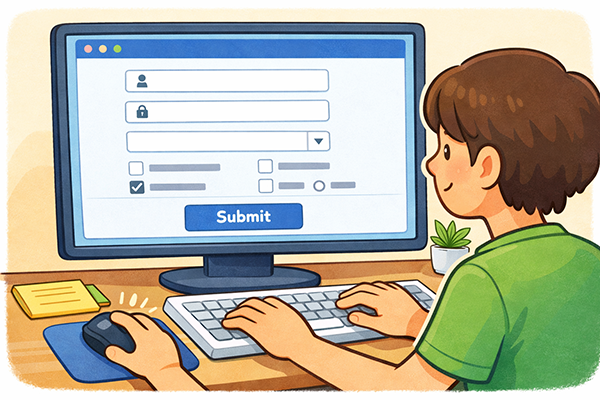
この章では、ユーザーがストレスなく操作できる画面を作るために、入力の流れ、色のルール、操作ガイダンスといった観点から、操作性の高い画面設計のポイントを説明します。
入力の流れを自然にする画面レイアウト
画面設計では、ユーザーがどの順番で項目を入力していくかをイメージしながら、入力欄を配置していくことが大切です。上から下、左から右といった、利用者にとって直感的な順番で項目が並んでいると、迷わずに入力を進めることができます。逆に、関連の薄い項目が途中に入り込んでいたり、順序が前後していたりすると、毎回どこを入力すればよいか考え直さなければならず、操作性が大きく下がってしまいます。
また、入力の流れを自然にするためには、1つの画面に詰め込みすぎない工夫も重要です。例えば、会員登録であれば「基本情報」「住所」「支払い情報」といったように、ステップを分けて画面を切り替えながら入力してもらう方法があります。画面の切り替え時には、どこまで入力が進んでいるのかを示すステップバーを表示することで、ユーザーは現在位置と残りの作業量を把握しやすくなります。
色の使い方とデザインルール
操作性の高い画面を作るためには、色の使い方にも一定のルールを設ける必要があります。例えば、「実行ボタンは常に緑」「キャンセル・削除など注意が必要な操作は赤」「入力必須項目のラベルはオレンジ」といったように、意味に応じて色を固定しておくと、ユーザーは画面が変わっても直感的に操作の意味を理解できます。色のルールが画面ごとにバラバラだと、誤操作の原因になりやすくなります。
色を使いすぎないこともポイントです。たくさんの色を使うと、どこに注目すべきか分かりにくくなり、重要なボタンやメッセージが背景に埋もれてしまいます。基本となるベースカラーを決め、その上でアクセントとして少数の色を使うのが望ましい設計です。コントラスト(文字と背景の色の差)にも気を配り、文字が読みづらい配色は避けることで、視認性を高めることができます。
操作ガイダンスの表示とユーザー支援
画面上でユーザーを適切に案内する「操作ガイダンス」も、操作性を左右する重要な要素です。画面の上部に「この画面で行うこと」を簡潔に書いておいたり、入力欄の近くに入力例や説明文を添えたりすることで、ユーザーは迷わずに操作を進めることができます。特に専門用語や略語を入力させる場面では、ツールチップやヘルプアイコンなどの仕組みを活用し、知識が少ない利用者でも理解できるようにしておくと安心です。
エラーが発生したときのメッセージも、重要な操作ガイダンスの一部です。「エラーが発生しました」だけではなく、「郵便番号は数字7桁で入力してください」のように、何が問題でどのように修正すればよいのかを具体的に伝える必要があります。また、エラーが出た入力欄を赤枠で囲むなど、視覚的なヒントを組み合わせると、ユーザーは素早く原因箇所を特定できます。このようなガイダンスにより、操作ミスを減らし、利用者のストレスを軽減することができます。
2. 見やすく伝わる帳票設計の考え方
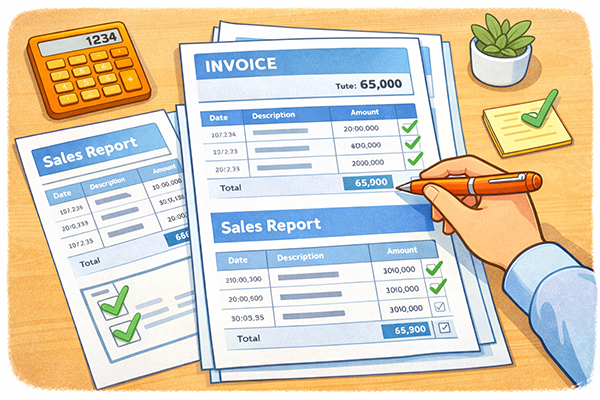
この章では、帳票(請求書、納品書、一覧表など)の設計において、関連項目の配置、情報量の調整、ルールによる統一性の確保といった観点から、業務で使いやすい帳票を作るための考え方を解説します。
関連項目をまとめるレイアウト
帳票を読む側が内容を理解しやすくするためには、関連する項目を近くに配置することが重要です。例えば、顧客情報であれば「顧客名」「住所」「電話番号」を1つのブロックとしてまとめ、別の場所にバラバラに置かないようにします。また、明細行であれば「商品名」「数量」「単価」「金額」などを横一列に並べることで、1行ごとの意味をひと目で把握できるようになります。関連項目が離れた位置にあると、視線を何度も行き来させる必要があり、確認漏れの原因になってしまいます。
さらに、帳票全体の読み順も意識する必要があります。日本語の紙帳票では、一般的に上から下、左から右へと視線が動きますので、その流れに合わせて情報のグループを配置していきます。「全体情報→明細→合計」のように、情報の粒度に応じた順番で並べると、読む人は自然と内容を追いかけられます。このように、関連項目を近くに集めて整理し、視線の流れに沿ったレイアウトにすることで、帳票の理解しやすさが大きく向上します。
情報を必要最小限に絞る
帳票設計では、情報を詰め込めばよいというものではなく、目的に必要な情報に絞り込むことが大切です。例えば、社内の担当者向けの管理帳票であれば、詳細な内部コードや原価情報が必要になるかもしれませんが、取引先に渡す請求書では、そこまで細かい情報は不要な場合が多くあります。利用者や用途を意識して、「この帳票で何を判断したいのか」を整理し、その判断に不要な情報は思い切って削ることが重要です。
余分な情報が多い帳票は、文字が小さくなったり、行間が詰まりすぎたりして、かえって読みづらくなります。また、確認すべき重要な数値が、たくさんの補足情報の中に埋もれてしまうこともあります。必要最小限の情報に絞り込むことで、フォントサイズや行間に余裕を持たせることができ、視認性やチェックのしやすさが向上します。結果として、確認ミスや転記ミスを減らすことにもつながります。
ルールを決めて帳票に統一性を持たせる
帳票の種類が増えてくると、それぞれの項目名や配置、書式がバラバラになりがちです。そこで、「日付は右上に配置する」「金額は必ず右寄せでカンマ区切り」「顧客名の表記順は『会社名+部署名+氏名』」といったように、あらかじめルールを決めておくことが重要です。ルールを統一することで、利用者は帳票の種類が変わっても、どこに何が書かれているかを予測しやすくなります。
統一性がある帳票は、読み手だけでなく、作成・保守の観点からもメリットがあります。新しい帳票を追加するときも、既存ルールに沿って設計すればよいため、設計作業の効率が上がります。また、帳票をシステムで自動生成する場合にも、項目名や書式が統一されていると、プログラムの共通化がしやすくなります。このように、ルールによって帳票に一貫性を持たせることは、業務全体の効率化にもつながる重要な設計の考え方です。
まとめ
まず、画面設計では「ユーザーの操作の流れ」を中心に考えることが重要でした。入力順序が自然であること、色の使い方に一貫したルールがあること、そして適切な操作ガイダンスが用意されていることにより、ユーザーは迷わずに操作を進めることができます。見た目の華やかさよりも、「使いやすさ」を優先して設計するという姿勢が大切です。
次に、帳票設計では「読み手の理解しやすさ」と「業務での使いやすさ」がポイントでした。関連項目を近くにまとめ、必要な情報に絞り込み、さらにルールを定めて統一性を持たせることで、どの帳票でも素早く内容を把握できるようになります。これは、確認ミスの防止や業務効率の向上にも直結する考え方です。
最後に、画面と帳票はどちらも、単に情報を表示するだけでなく、「人が情報を扱うための道具」であることを意識しておくと理解しやすくなります。利用者の立場に立って、「どの順番で見たいか」「何が分かればよいか」「どこで迷いそうか」を想像しながら設計することが、良い画面設計・帳票設計につながります。


コメント