
本記事では、プレゼンテーションソフトの基本機能を使ってプレゼンテーション資料を作成する方法や特徴を整理し、スライドの作成、フォントの選択、図形の作成、画像の取込みといった具体的な活用例をわかりやすく解説します。プレゼン資料づくりの流れを頭の中でイメージしながら読めるように、画面操作のポイントと資料作成のコツをあわせて確認していきましょう。
1. プレゼンテーションソフトの役割と基本操作

この章では、プレゼンテーションソフトがどのような役割を持ち、どんな流れで資料を作成していくのかを確認します。プレゼンテーションソフトは、単に「文字や図を並べるだけのソフト」ではなく、話の構成を視覚的に整理するための道具という位置づけで理解しておくと、その機能の意味がつかみやすくなります。
プレゼンテーションソフトの特徴
プレゼンテーションソフトは、「スライド」と呼ばれるページを複数枚並べて、発表用の資料を作るためのソフトです。1枚のスライドに1つの要点を配置していき、順番に表示していくことで、聞き手にストーリーを伝えていきます。会議や授業、商品説明、社内報告など、口頭での説明を支援するための視覚資料として広く利用されています。
多くのプレゼンテーションソフトには、文字、図形、表、画像、グラフなどを自由に配置できる機能が備わっています。また、スライド切り替え時のアニメーションや、箇条書きの行を1行ずつ表示する効果など、発表のリズムを作るための機能も豊富です。ただし、派手な効果を使いすぎると内容より演出が目立ってしまうため、「伝えたいことを分かりやすくする範囲」で活用する意識が大切です。
プレゼン資料作成の基本的な流れ
プレゼン資料を作成するときは、まず話の目的とゴールを決め、全体の構成をざっくり組み立てます。「導入」「問題提起」「解決策」「まとめ」といった大まかな流れを決めてから、それぞれのパートに必要なスライド枚数を割り当てていくと、バランスの良い資料になりやすくなります。この段階では、まだ細かいデザインよりも「どんな内容をどの順番で話すか」を重視します。
構成が決まったら、テンプレートやテーマを選び、スライドを追加しながら内容を具体化していきます。タイトルスライド、見出し+箇条書きのスライド、図やグラフ中心のスライドなど、あらかじめ用意されたレイアウトを選んで使うことで、短時間で体裁の整った資料を作成できます。最後に、全体のフォントや色、余白のバランスを確認し、時間内に話し切れるかどうかをリハーサルでチェックすると、完成度の高いプレゼン資料になります。
2. スライドの作成とレイアウト設計
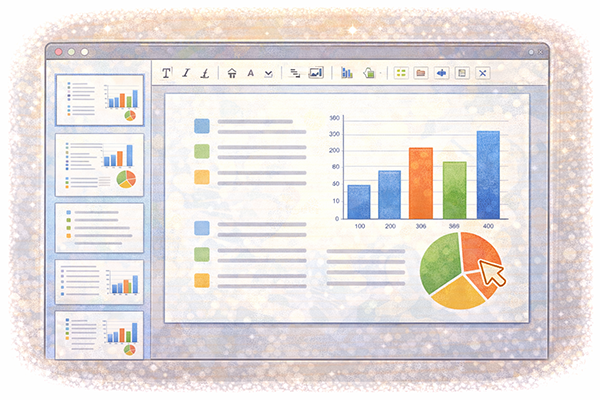
この章では、プレゼンテーションソフトの中心となる機能である「スライドの作成」について解説します。スライドの追加や削除だけでなく、レイアウトの選び方や構成の組み立て方を理解しておくと、見やすく分かりやすい資料に近づきます。
スライドの作成
スライドの作成は、プレゼン資料づくりの出発点です。新しいプレゼンテーションを作成すると、通常はタイトル用のスライドが1枚だけ表示されます。ここに発表タイトルや発表者名、日付などを入力し、その後に「新しいスライド」ボタンなどを使って必要な枚数のスライドを追加していきます。このとき、左側のスライド一覧で順番をドラッグして入れ替えることもできます。
各スライドには、タイトルと本文用のテキストボックス、図や表を置くためのプレースホルダーなどが用意されています。あらかじめ用意されたレイアウトを選べば、タイトルだけのスライド、2列で内容を並べるスライド、図と文章を組み合わせたスライドなどを簡単に作成できます。1枚のスライドに情報を詰め込みすぎると読みづらくなるため、「1スライド1メッセージ」を意識して要点を絞ることが重要です。
スライド構成の工夫
スライド構成では、聞き手が話の流れを追いやすいように順番と内容を整理することが大切です。例えば、まず全体像を示してから細部の説明に入る、問題点を提示してから解決策を説明する、などのパターンがあります。どのパターンを選ぶにしても、「次のスライドに進む理由」が自然につながるようにしておくと、プレゼン全体の説得力が高まります。
また、スライド枚数の目安を決めておくことも大事です。発表時間に対してスライドが多すぎると、説明が駆け足になってしまい、聞き手が内容についていけなくなります。逆に少なすぎると情報が不足して、何を伝えたかったのか分かりにくくなります。リハーサルを通じて、1枚あたり何十秒程度で話すのかを確認しながら、必要に応じてスライドを削ったり分割したりして調整すると良いでしょう。
3. 文字デザインとフォント選択
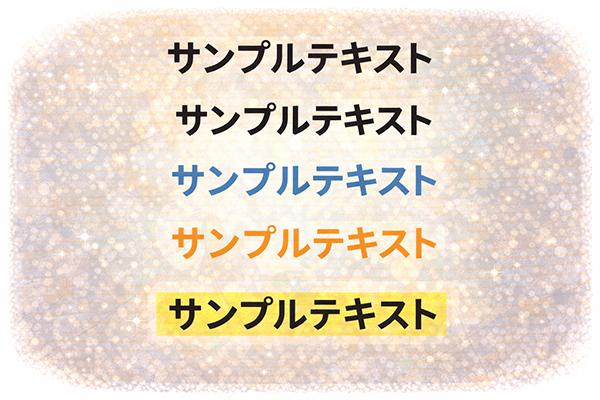
この章では、スライド上の文字(テキスト)をどのように見せるかという観点から、フォントの選択と文字デザインの基本を解説します。文字の見やすさは、プレゼンの理解度に直結する重要な要素です。
フォントの選択
フォントの選択では、まず「読みやすさ」を最優先に考えます。スクリーンに投影したとき、細すぎる文字や装飾が多いフォントは、後ろの席から見にくくなることがあります。そのため、発表資料では、癖の少ない標準的なフォントを選ぶことが一般的です。タイトル用には少し太めのフォント、本文用には視認性の高いフォントなど、役割ごとにフォントを使い分けると、メリハリのあるスライドになります。
文字の大きさも重要なポイントです。会議室の一番後ろからでも読めるサイズを目安に、タイトルは大きく、本文はそれより一回り小さく設定します。文字サイズが小さすぎると、読みづらいだけでなく、「情報を詰め込みすぎている」サインにもなります。どうしても文字が小さくなってしまう場合は、内容を削ったりスライドを分割したりして、情報量を適切に調整する必要があります。
文字の強調とレイアウト
フォントを選んだら、次は文字の強調方法や配置を工夫します。重要なキーワードだけ太字にしたり、色を変えたりすることで、どこに注目してほしいのかを明確にできます。ただし、強調箇所が多すぎると、逆にどこが大事なのか分からなくなってしまうため、本当に伝えたい部分に絞って強調を使うことが大切です。
文字の配置では、行間や段落の余白にも気を配ります。行間が詰まりすぎていると窮屈な印象になり、読む気力が削がれてしまいます。適度な余白を確保し、箇条書きの項目数も3〜5個程度に抑えると、スッキリした印象のスライドになります。文字の整列(左揃え・中央揃え・右揃え)を統一しておくと、全体の印象が整い、資料の完成度が高く見えます。
4. 図形で情報を整理する
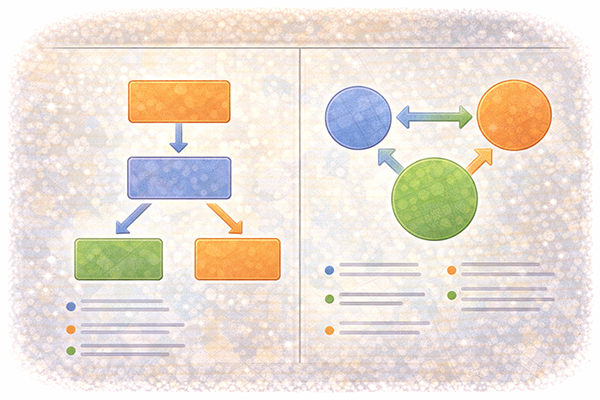
この章では、図形を使って情報を整理する方法について説明します。文章だけでは伝えにくい関係や流れも、図形で表現すると一目で理解しやすくなります。プレゼンテーションソフトには、図形作成機能が標準で備わっているため、特別なソフトを使わなくても簡単な図を作ることができます。
図形の作成
図形の作成では、まず四角形や円、矢印、吹き出しなど、用意されている基本図形から目的に合うものを選びます。例えば、手順や流れを説明する場合は、四角形と矢印を組み合わせてフローチャートを作成します。項目同士の関係を示したい場合は、円や楕円を使って相関図を描くなど、伝えたい内容に応じた図形の組み合わせを考えます。
図形には、塗りつぶし色や枠線の色・太さを設定できます。重要な要素だけ色を変えたり、枠線を太くしたりすることで、視線を誘導しやすくなります。ただし、多くの色を使いすぎるとごちゃごちゃした印象になるため、資料全体で使用する色を2〜3色程度に抑えると、統一感のあるデザインになります。図形の大きさや間隔を揃えることで、見た目の整った分かりやすい図になります。
図形を使った説明の工夫
図形を使うときは、「図形そのもの」よりも「何を説明したいのか」を意識することが重要です。例えば、業務フローを説明する図では、「どこからどこへ処理が流れていくのか」を矢印の方向で示します。組織図であれば、「上下関係や所属」を図形の位置関係で表現します。このように、図形の位置や向きにも意味を持たせることで、言葉だけでは伝えにくい情報を補うことができます。
また、図形と文字のバランスにも注意が必要です。図形の中に説明を詰め込みすぎると読みにくくなり、図形の意味がぼやけてしまいます。図形には短いキーワードだけを入れ、詳しい説明はスライド下部や口頭で補うなど、役割分担を考えるとよいでしょう。図形は「全体像を一目で見せるための道具」と捉え、細部まで書き込みすぎないことがポイントです。
5. 画像を取り込んで伝わるスライドにする
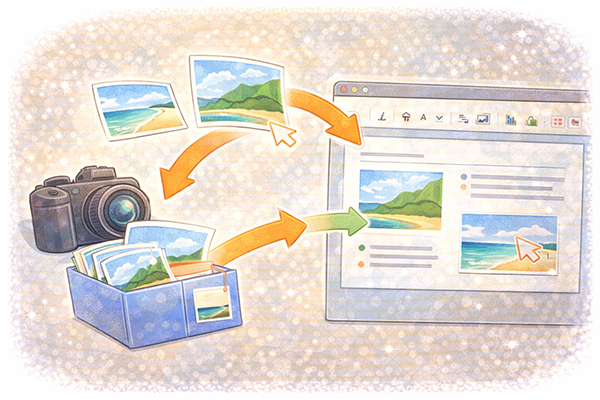
この章では、外部から画像を取り込んでスライドに配置する方法と、その活用のポイントを解説します。写真やスクリーンショット、イラストなどを適切に配置すると、スライドの印象がぐっと分かりやすくなり、聞き手の記憶にも残りやすくなります。
画像の取込み
画像の取込みでは、「挿入」メニューなどから画像ファイルを選択し、スライド上に配置します。ファイルとして保存されている写真やロゴだけでなく、クリップアートやアイコン、オンライン画像を挿入できる場合もあります。また、他のソフトで表示している画面をキャプチャして貼り付ければ、操作手順の説明スライドも簡単に作成できます。
取込んだ画像は、ドラッグで位置を移動したり、四隅のハンドルをドラッグして拡大・縮小したりできます。縦横比を保ったままサイズを変えることで、画像が不自然に歪むことを防げます。必要に応じて、トリミング機能で不要な部分を切り取ると、伝えたい部分だけを強調できます。プレゼン資料で使用する画像は、内容と関係のあるものを選び、解像度が低すぎてぼやけないように注意することが大切です。
画像を使った表現のポイント
画像をスライドに配置するときは、文字とのバランスを考えることが重要です。画像が大きすぎると、文字が読みづらくなったり、スライドが画像だけで埋まってしまったりします。逆に小さすぎると、何が写っているのか分かりにくくなります。伝えたいポイントにあわせて画像の大きさと位置を調整し、必要であれば簡単なキャプション(説明文)を添えると、見た人が内容を理解しやすくなります。
また、装飾目的だけの画像を多用すると、スライドが散漫な印象になり、話の本筋が伝わりにくくなります。プレゼン資料では、「説明を補うための画像」や「印象づけたいシーンを象徴する画像」を中心に使うと効果的です。たとえば、導入スライドにイメージ画像を1枚だけ大きく配置し、その後のスライドでは図形や箇条書きを中心に展開する、といったメリハリをつけると、聞き手の集中を維持しやすくなります。
まとめ
本記事では、プレゼンテーションソフトの基本機能を使ってプレゼンテーション資料を作成する方法や特徴を、スライドの作成、フォントの選択、図形の作成、画像の取込みという観点から整理しました。プレゼンテーションソフトは、スライドという単位で話の流れを構成し、文字や図を組み合わせて聞き手に分かりやすく情報を伝えるためのツールです。まずは、スライドの追加・削除やレイアウト選択といった基本操作を通して、「1スライド1メッセージ」の考え方に慣れていくことが大切です。
フォントの選択では、読みやすさを最優先にしつつ、タイトルと本文の役割に応じて文字の大きさや太さを使い分け、必要な箇所にだけ強調を加えることで、メリハリのあるスライドを作ることができます。図形の作成機能を使えば、業務フローや関係性を視覚的に表現でき、文章だけでは伝わりにくい内容も一目で理解しやすくなります。図形の色や配置を整えることで、資料全体の印象も引き締まります。
さらに、画像の取込みを活用すると、実際の写真や画面イメージを示しながら説明できるようになり、聞き手のイメージを具体的にすることができます。ただし、画像や装飾を盛り込みすぎると肝心の内容がぼやけてしまうため、「伝えたいことを分かりやすくするために使う」という視点を忘れないことが重要です。プレゼンテーションソフトの基本機能を押さえ、スライド、文字、図形、画像をバランスよく組み合わせることで、伝えたい内容を確実に届けられるプレゼン資料を作成できるようになるでしょう。


コメント