
本記事では、グラフィックスを多用した視覚的な表示と、マウスなどのポインティングデバイスによる直感的な操作を実現するGUI(Graphical User Interface)について、特徴と代表的な部品の役割を整理して解説します。
1. GUIの基本構造と画面要素

本章では、GUIそのものの特徴と、その基礎となる画面要素について確認します。どのアプリケーションでもよく目にするウィンドウやアイコン、サムネイルといった要素は、GUIの使いやすさを支える重要な部品です。
GUI(Graphical User Interface)の特徴
GUIとは、文字だけでなく絵や図形などのグラフィックスを多く用いて、視覚的に分かりやすい表示を行うインタフェースのことです。マウスやタッチパッドなどのポインティングデバイスを使い、画面上のアイコンやボタンを直接クリックして操作できるため、コマンドをキーボードから入力する方式に比べて直感的に扱えるという特徴があります。
GUIでは、画面上に「どこをクリックすれば何が起きるのか」が視覚的に表現されます。そのため、コンピュータの詳しい専門知識がなくても、絵や位置関係から操作方法を推測しやすくなります。一方で、見やすいレイアウトや分かりやすいアイコンをきちんとデザインしないと、かえって迷いやすくなるため、設計時にはユーザインタフェースの工夫が欠かせません。
ウィンドウ
ウィンドウとは、画面上に表示される「枠で囲まれた領域」のことです。アプリケーションごとにウィンドウが用意されており、タイトルバーや閉じるボタン、最大化・最小化ボタンなどが配置されています。複数のウィンドウを開けば、複数の作業を同時に並行して行うことができます。
ウィンドウは、ユーザーが作業対象を切り替えたり、画面のレイアウトを調整したりするための単位として機能します。ドラッグして位置を変えたり、端をドラッグして大きさを変えたりできるのも特徴です。作業中のウィンドウを前面に出すことで「今どの作業をしているのか」が一目で分かるようになり、作業効率の向上につながります。
アイコン
アイコンとは、ファイルやアプリケーション、機能などを絵文字のような小さな図で表したものです。フォルダの形をしたアイコン、ごみ箱の形をしたアイコンなど、現実世界のモノを連想させるデザインがよく使われます。ユーザーは文字を読まなくても、アイコンの形からおおよその意味を理解できます。
アイコンは、ウィンドウ内のボタンやデスクトップ上のショートカットなど、さまざまな場所で利用されます。同じ種類の操作には一貫したアイコンを使うことで、「このマークを押せば設定画面が開く」「このマークなら保存ができる」といった学習が進み、GUI全体の使いやすさが高まります。ただし、抽象的すぎるアイコンは意味が伝わりにくいため、説明テキストやツールチップと組み合わせて使うことも多いです。
サムネイル
サムネイルとは、画像や動画などの内容を小さな縮小版として一覧表示したものです。写真管理ソフトやクラウドストレージの画面で、多数の写真が小さく並んで表示されるのが典型的なサムネイル表示です。ファイル名だけを見るよりも、中身を視覚的に確認しやすくなります。
サムネイルを使うことで、ユーザーは目的の画像や資料を一枚ずつ開かなくても、一覧の中から素早く探し出すことができます。また、動画の場合は代表的なシーンをサムネイルに設定することで、内容を直感的に想像しやすくなります。ただし、あまり小さすぎると細部が見えなくなるため、一覧性と見やすさのバランスを取ることが重要です。
2. 選択や入力を行うGUI部品
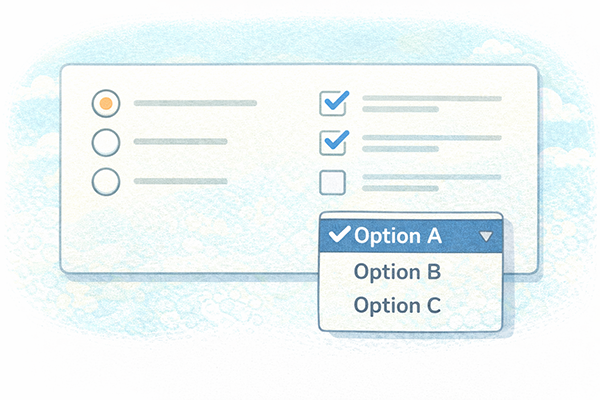
本章では、情報の選択や入力を行う際によく使われるGUI部品について解説します。ラジオボタン、チェックボックス、リストボックスは、見た目が似ている部分もありますが、選択できる数や使われる場面が異なります。
ラジオボタン
ラジオボタンとは、丸いボタンが複数並んでおり、その中からどれか一つだけを選ぶときに使われる部品です。昔のラジオのボタンに由来し、一つのボタンを押すと他のボタンが自動的に戻る(選択解除される)ことからこの名前が付いています。例えば、「男性」「女性」「回答しない」といった選択肢から一つだけ選ぶときに利用されます。
ラジオボタンのポイントは、「必ず一つだけ選ぶ」ことを前提としている点です。選択できる数が一つに限定されるため、ユーザーに「どれか一つに決めてください」という意図を明確に伝えられます。一方で、選択肢の数が多くなると画面を占有してしまうため、少数の選択肢に用いるのが一般的です。
チェックボックス
チェックボックスとは、小さな四角い枠にチェックマークを付けたり外したりできる部品です。ラジオボタンと違い、複数の項目を同時に選択できるのが特徴です。例えば、「メールで通知を受け取る」「プッシュ通知を受け取る」「SMSで通知を受け取る」といった項目を、必要に応じて複数選ぶ場面で使われます。
チェックボックスは、「必要なものを自由に組み合わせて選んでよい」という意味を持ちます。そのため、ユーザーは自分の好みに合わせて柔軟に設定を行えます。ただし、チェックを入れ忘れたり外し忘れたりすると意図しない動作につながることがあるため、重要な設定では確認メッセージなどと組み合わせて誤操作を防ぐ工夫が大切です。
リストボックス
リストボックスとは、複数の選択肢を縦に並べた枠のことで、スクロールバーが付いているものも多く見られます。選択肢の数が多いときでも、一つの枠の中で一覧表示できるため、画面スペースを節約しながら選択操作を行えるのが利点です。単一選択のみのリストボックスもあれば、CtrlキーやShiftキーを使って複数選択できるタイプもあります。
リストボックスは、フォントの種類やファイルの一覧など、多数の候補から選ぶ場面でよく使われます。選択肢がアルファベット順や五十音順に並んでいると、ユーザーは目的の項目を探しやすくなります。また、検索ボックスと組み合わせて、入力した文字に一致する候補だけを表示するようにするなど、利便性を高める工夫もよく見られます。
3. メニューによる機能の整理と呼び出し
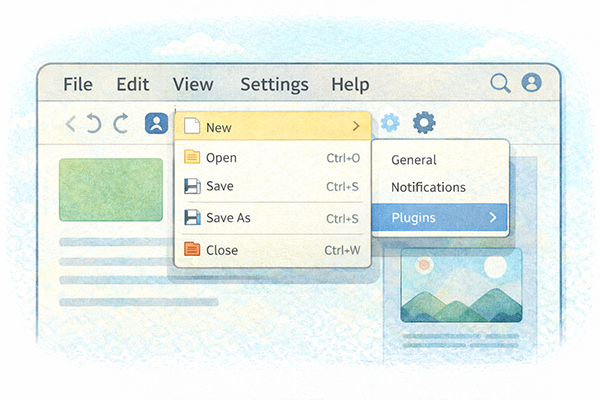
本章では、多数の機能を分かりやすく整理し、必要なときに呼び出せるようにするための仕組みとして、メニューバー、プルダウンメニュー、ポップアップメニューについて解説します。これらは、GUIにおける操作の入り口として重要な役割を担っています。
メニューバー
メニューバーとは、画面の上部やウィンドウの上端付近に横一列に表示されるメニューの集合です。「ファイル」「編集」「表示」「ヘルプ」といった項目が並び、クリックするとさらに詳しい選択肢が表示されます。多くのデスクトップアプリケーションで共通して見られるおなじみの要素です。
メニューバーは、アプリケーションにどのような機能があるのかを一覧的に把握できるという利点があります。また、メニューの並びや名前に一定のルールがあるため、別のアプリケーションを使うときでも、だいたいの場所を予想して操作できる点も大きな特徴です。ユーザーが迷わず目的の機能にたどり着けるよう、メニュー構成を整理することが大切です。
プルダウンメニュー
プルダウンメニューとは、メニューバーやボタンをクリックしたときに、下方向へ垂れ下がるように表示されるメニューのことです。選択中の項目の下に一覧が表示される様子から、「プルダウン(引き下ろす)」と呼ばれます。例えば、「ファイル」メニューをクリックすると、「新規作成」「開く」「上書き保存」などの選択肢が現れる形が典型例です。
プルダウンメニューは、普段は隠れていて画面スペースを取らない一方で、必要なときには関連する機能をまとめて表示できるのが利点です。よく使用する機能を上の方に配置したり、区切り線でグループ分けしたりすることで、ユーザーは目的の項目を素早く選択できます。ただし、階層を深くしすぎるとどこに何があるのか分かりにくくなるため、メニュー構造はできるだけシンプルに保つことが望ましいです。
ポップアップメニュー
ポップアップメニューとは、マウスの右クリックなどの操作に応じて、カーソル位置の近くに「ポン」と現れるメニューのことです。コンテキストメニューとも呼ばれ、クリックした対象に応じた「その場で使える機能」を表示します。例えば、ファイルを右クリックすると、「開く」「コピー」「削除」などが表示されるのが典型的な例です。
ポップアップメニューの利点は、画面上のどこからでも対象に密着した形で操作メニューを呼び出せる点です。わざわざ画面の上部までカーソルを移動しなくても、その場で必要な操作を選択できます。一方で、右クリックの存在を知らないユーザーには気付きにくいという課題もあるため、重要な操作は通常のボタンやメニューでも行えるようにしておくことが多いです。
4. ユーザーを支援する表示機能
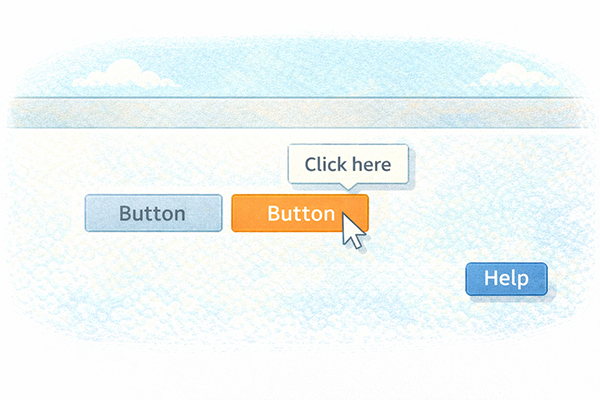
本章では、ユーザーが迷わず操作できるようにサポートする仕組みとして、ヘルプ機能とツールチップについて説明します。これらは直接の操作部品ではありませんが、GUIの分かりやすさを高めるために欠かせない要素です。
ヘルプ機能
ヘルプ機能とは、アプリケーションの使い方やトラブルへの対処方法を説明する仕組みです。多くの場合、メニューバーの「ヘルプ」メニューや画面上の「?」アイコンから呼び出すことができます。操作手順を説明する文章や図、よくある質問の一覧などがまとめられており、ユーザーが困ったときの頼りになる情報源となります。
ヘルプ機能は、初心者だけでなく、上級者にとっても新しい機能を学ぶための重要な手段です。検索機能を備えたり、実際の画面に連動して関連するヘルプ項目を表示したりすることで、必要な情報に素早く到達できるよう工夫されています。また、最近ではWebサイト形式のオンラインヘルプや、動画で操作方法を示すチュートリアルなど、多様な形態で提供されるようになっています。
ツールチップ
ツールチップとは、ボタンやアイコンの上にマウスポインタをしばらく置いたときに、小さな吹き出しで表示される補足説明のことです。ボタンのスペースが限られていて文字を十分に書けない場合でも、ツールチップを使えば詳細な説明を表示できます。例えば、保存ボタンにポインタを合わせると「上書き保存」と表示されるような例が挙げられます。
ツールチップは、画面を見たときには邪魔にならず、必要なときだけ説明が現れるという点で、非常に便利な仕組みです。ただし、マウスを使わないタッチ操作ではツールチップを表示しにくいという課題もあります。そのため、スマートフォン向けの画面では、ボタン自体に分かりやすいラベルを付けたり、別のヘルプ画面を用意したりするなど、環境に応じた工夫が必要となります。
5. マウス操作と視覚的な反応
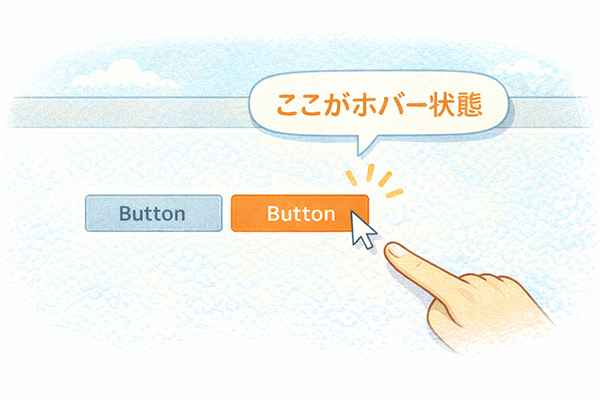
本章では、マウス操作に対して画面がどのように反応するかを示す仕組みとして、ホバー(ロールオーバー)について解説します。ユーザーが今どこに注目しているのかを視覚的に示すことで、誤操作を防ぎ、操作感を向上させる役割を持ちます。
ホバー(ロールオーバー)
ホバー(ロールオーバー)とは、マウスポインタをボタンやリンクの上に重ねたときに、色や形が変化する状態のことです。例えば、Webページのリンクにマウスを置くと文字の色が変わったり、下線が表示されたりするのが典型的なホバーの例です。ユーザーは「ここをクリックできるのだな」と直感的に理解できます。
ホバーは、クリックする前の「候補」を示すフィードバックとして役立ちます。ボタンの範囲がどこまでなのかが視覚的に分かるため、クリックの失敗を減らすことができます。また、ホバー時にツールチップを同時に表示することで、機能の説明をさりげなく伝えることも可能です。ただし、タッチ操作にはホバーという概念が存在しないため、スマートフォン向けの画面設計では別の手段で押せる場所を分かりやすく示す必要があります。
まとめ
本記事では、GUIがグラフィックスを多用した視覚的な表示と、ポインティングデバイスによる直感的な操作を特徴とするインタフェースであることを確認しました。そのうえで、ウィンドウやアイコン、サムネイルといった基本要素から、ラジオボタンやチェックボックス、リストボックスといった入力部品、メニューバーやプルダウンメニュー、ポップアップメニューといった機能呼び出しの仕組みまでを順に整理しました。
さらに、ヘルプ機能やツールチップ、ホバー(ロールオーバー)など、ユーザーを支援したり操作状態を分かりやすく示したりする機能についても学びました。これらは目立たない存在に見えますが、迷いなく操作できるGUIを実現するうえで大きな役割を果たします。
ITパスポート試験では、それぞれの用語の意味だけでなく、「どのような場面で使われ、どのような効果があるのか」というイメージを持っておくことが重要です。実際のソフトウェアやWebサイトの画面を観察し、「これはどの部品に当たるだろう?」と考えながら触れてみることで、理解がさらに深まり、試験対策にも実務にも役立つ知識として定着していきます。


コメント