
本記事では、人とコンピュータシステムの「接点」であるヒューマンインタフェースについて、その基本的な考え方から、画面のタッチ操作や音声操作など具体的なインタフェースの種類までを整理して解説します。
1. ヒューマンインタフェースの基本
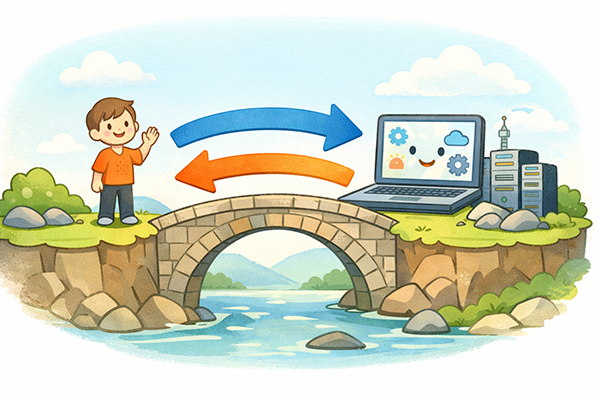
本章では、そもそもヒューマンインタフェースとは何か、その役割と考え方を確認しておきます。後から出てくる個別の用語は、すべてこの大きな概念の中に含まれています。
ヒューマンインタフェースとは
ヒューマンインタフェースとは、人とシステムの「接点」となるインタフェースのことを指します。私たちが画面を見たり、ボタンを押したり、マイクに向かって話しかけたりしてコンピュータを利用できるのは、このヒューマンインタフェースが設計されているからです。もしインタフェースがなければ、人はシステムの内部で起きている処理を利用することができません。
ヒューマンインタフェースにはさまざまな手法があります。キーボードやマウスによる従来型の操作だけでなく、スマートフォンでのタッチ操作、ゲーム機での体の動きを使った操作、さらには音声で命令を出す仕組みなども、すべてヒューマンインタフェースの一種です。どのような手法を採用するかによって、使いやすさや分かりやすさが大きく変わるため、設計段階で慎重に考える必要があります。
2. 使いやすさを高める考え方
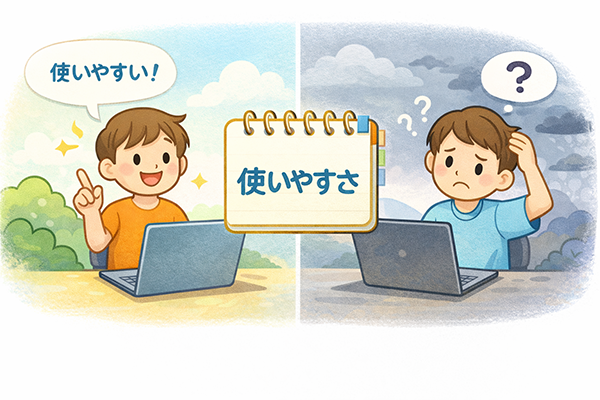
本章では、ヒューマンインタフェースを評価する重要な観点である「ユーザビリティ」について説明します。どのインタフェース手法を採用するにしても、この考え方を意識して設計することが大切です。
ユーザビリティ
ユーザビリティとは、システムや製品の「使いやすさ」を表す概念です。画面表示が分かりやすいか、操作手順が直感的か、誤操作しにくいか、目的の操作をストレスなく達成できるかといった点を総合して評価します。単に機能が多いだけではユーザビリティが高いとは言えず、ユーザーが迷わずに使えるかどうかが重視されます。
ユーザビリティを高めるためには、利用者の立場に立った設計が欠かせません。例えば、よく使うボタンを大きく目立つ位置に置く、専門用語ではなく分かりやすい文言を使う、エラーが起きたときに対処方法を丁寧に表示する、といった工夫が挙げられます。また、実際のユーザーに試してもらい、どこでつまずくのかを観察しながら改善していくことも重要です。
3. 手の動きで伝える操作(基本ジェスチャ)
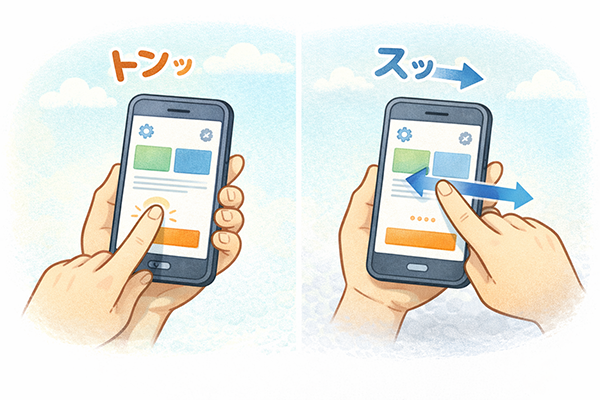
本章では、手や指の動きで操作する「ジェスチャーインタフェース」のうち、特に日常的によく使う基本的な操作について説明します。タッチパネルの操作は、今やスマートフォンやタブレットで欠かせないインタフェースとなっています。
ジェスチャーインタフェース
ジェスチャーインタフェースとは、手や指、体の動き(ジェスチャ)によってシステムを操作するインタフェースのことです。スマートフォンの画面を指でなぞって操作したり、ゲーム機の前で体を動かしてキャラクターを操作したりする仕組みが代表例です。マウスやキーボードのようにボタンを押すだけでなく、動きそのものが意味を持ちます。
ジェスチャーインタフェースの利点は、直感的に操作しやすい点です。例えば、画面を指で押せば「選択」、横に動かせば「めくる」といったように、現実世界の動作と結びつけて覚えられます。一方で、複雑なジェスチャーを多用しすぎると覚えにくくなるため、よく使う操作ほどシンプルなジェスチャーを割り当てることが大切です。
タップ
タップとは、指で画面を軽く一回「トン」と触れる動作です。パソコンにおけるマウスの左クリックに近い役割を持ち、ボタンを押したり、項目を選択したりするときに多く使われます。スマートフォンアプリの操作のほとんどは、このタップが基本になっています。
タップは、狙った位置を正確に押せるよう、ボタンやリンクの大きさとの相性も重要です。ボタンが小さすぎると誤タップが増え、ユーザビリティが低下してしまいます。そのため、指の太さを考慮した十分なタップ領域を確保することが、インタフェース設計ではよく意識されています。
スワイプ
スワイプとは、画面に指を触れたまま、一定方向にすべらせる操作です。写真を左右に切り替えたり、画面を上下にスクロールしたりするときに使われます。紙をめくる、ページを送るといった現実世界の動きを模した操作として広く普及しています。
スワイプは、少しの移動量でも反応しすぎると誤操作が増え、逆に一定以上動かさないと反応しないようにしすぎると反応が悪く感じられます。そのため、どの程度指を動かしたらスワイプと認識するかといった「しきい値」の設定が、心地よい操作感を実現するうえで重要になります。
4. 手の動きで伝える操作(応用ジェスチャ)
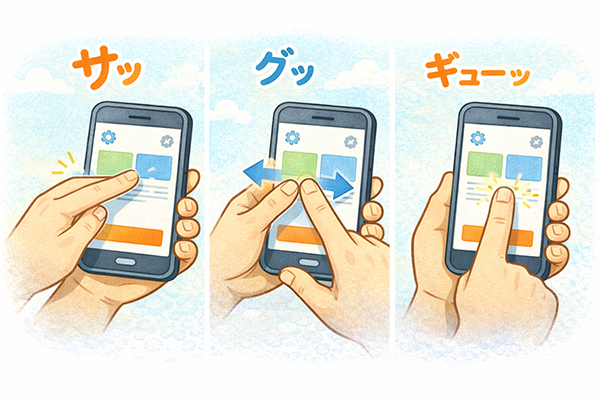
本章では、ジェスチャーインタフェースの中でも、やや応用的な操作であるフリック、ピンチ、ロングプレス、そして複数の指を同時に使うマルチタッチインタフェースについて説明します。これらを組み合わせることで、限られた画面の中でも多彩な操作を実現できます。
フリック
フリックとは、画面に触れた指を素早くはじくように動かす操作です。文字入力でキーをはじいて別の文字を出す操作や、通知を左右にはじいて削除する操作などでよく利用されています。スワイプよりも短く素早い動きである点が特徴です。
フリックは、慣れると非常に素早く操作できる一方で、初めて使う人には分かりにくい場合があります。そのため、チュートリアル表示やガイドアニメーションなどで、フリックの存在を気づいてもらう工夫がよく行われます。高度な操作ほど、ユーザビリティとのバランスを考えながら導入する必要があります。
ピンチ
ピンチとは、2本の指(通常は親指と人差し指)を使って、つまむように近づけたり、広げたりする操作です。地図アプリで拡大・縮小するときの「ピンチイン」「ピンチアウト」が代表的な例です。小さな画面でも細かい情報を確認したいときに非常に便利な操作です。
ピンチは、画面上にズーム用のボタンを並べなくても操作できるため、表示領域を広くとれる利点があります。一方で、ピンチ操作がうまく認識されないとストレスの原因になるので、指の動き方や速度の違いにも柔軟に対応できるような設計が重要です。
ロングプレス
ロングプレスとは、画面上のある場所を一定時間押し続ける操作です。アプリのアイコンを長押ししてメニューを表示したり、テキストを長押ししてコピー・ペースト用のメニューを出したりするときに利用されます。通常のタップとは異なる「特別な操作」を割り当てることが多いジェスチャです。
ロングプレスは、画面上にボタンを増やさずに追加機能を提供できる半面、「長押しできること」にユーザーが気づきにくいという弱点があります。そのため、よく使う機能をロングプレスだけに割り当てるのは避け、アイコンの形や説明文などでヒントを与える工夫が求められます。
マルチタッチインタフェース
マルチタッチインタフェースとは、2本以上の指による複数のタッチを同時に認識できるインタフェースのことです。ピンチ操作のように、2本指の距離や動きの違いを利用して、拡大・縮小や回転などの操作を実現できます。スマートフォンやタブレットでは、マルチタッチ機能が標準となっています。
マルチタッチインタフェースでは、1本の指だけでは実現しにくい操作を直感的に行えるようになります。その一方で、誤って複数の指が触れてしまったときにどう扱うか、どの組み合わせを有効な操作として認識するかなど、設計上の検討事項も増えます。ユーザビリティを損なわないように、シンプルで分かりやすいジェスチャに絞ることが大切です。
5. 声で操作する仕組み
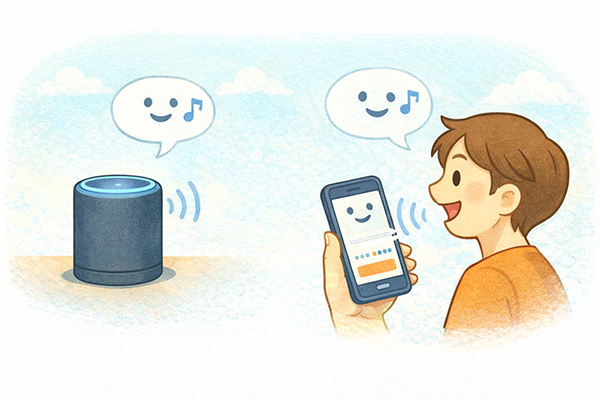
本章では、音声を使ってシステムを操作するVUI(Voice User Interface)について説明します。手がふさがっている状況でも操作できることから、近年さまざまな場面で利用が広がっているインタフェースです。
VUI(Voice User Interface)
VUI(Voice User Interface)とは、音声によってシステムを操作するインタフェースのことです。ユーザーがマイクに向かって話した言葉をシステムが認識し、その内容にもとづいて処理を行います。スマートスピーカーに話しかけて音楽を再生したり、スマートフォンに音声でメッセージを入力したりする操作が代表例です。
VUIの利点は、画面を見たり手を使ったりできない状況でも操作できる点です。例えば、車を運転しているときに目的地を音声で入力したり、料理中にタイマーをセットしたりといった使い方が挙げられます。一方で、周囲の騒音の影響を受けやすいことや、認識ミスが発生する可能性があること、周囲の人に話の内容が聞こえてしまうプライバシー上の問題など、課題も存在します。そのため、画面表示やボタン操作と組み合わせ、状況に応じて最適なインタフェースを選べるようにする工夫が求められます。
まとめ
本記事では、ヒューマンインタフェースが「人とシステムの接点」であり、その実現方法として画面のタッチ操作やジェスチャー、音声操作など多様な手段があることを確認しました。どの手段も、単独で存在するのではなく、ユーザーが目的を達成するための道具として設計されています。
また、ユーザビリティという考え方が、あらゆるインタフェースに共通して重要であることも見てきました。タップやスワイプといった基本操作から、ピンチやロングプレス、VUIに至るまで、「分かりやすく、誤操作が少なく、ストレスなく使えるかどうか」が常に問われます。
ITパスポート試験では、用語そのものの意味だけでなく、「なぜそのようなインタフェースが採用されているのか」「どのような場面で適しているのか」といった背景も意識して学んでおくと、実務においても役立つ知識として活かしやすくなります。


コメント