
本記事では、表計算ソフトの基本機能を使ってデータを処理する方法や特徴を整理し、セルの参照・入力、四則演算や関数、データの選択・追加・削除・挿入・並べ替え、検索、グラフ作成、ピボットテーブルといった具体的な操作のポイントを解説します。数字に強い資料作りや業務効率化に欠かせない内容なので、画面操作の様子を思い浮かべながら読み進めてください。
1. 表計算ソフトで行う基本的な計算
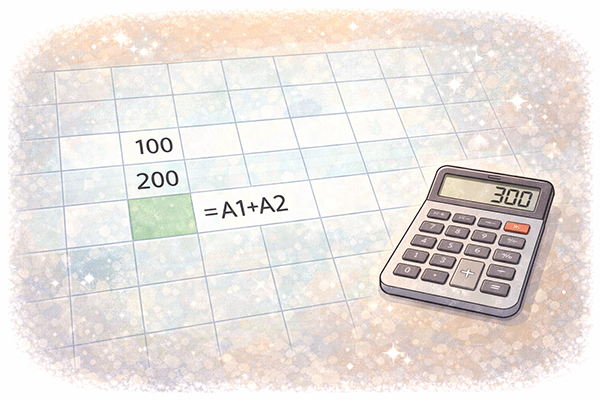
この章では、表計算ソフトで最も基本となる「セルの扱い」と「四則演算の指定」について説明します。セルをどのように参照し、そこにどのように値や式を入れるのかが分かっていれば、ほとんどの表計算は組み立てられると言っても過言ではありません。まずは、データと計算式をセル単位で管理するイメージを押さえましょう。
セルの参照
表計算ソフトでは、画面のマス目一つひとつを「セル」と呼びます。列を表すアルファベットと行番号を組み合わせた「A1」「B3」のような表記で、セルの位置を指定します。セルの参照とは、「どのセルの値を使うか」をセル番地で指定することであり、計算式や関数の中で頻繁に利用されます。例えば「=A1+B1」と入力すると、A1セルとB1セルの値を足し合わせる計算になります。
このようにセル番地で指定しておくと、参照先のセルの値が変わったとき、計算結果も自動的に更新されます。手計算では一つひとつ計算し直さなければなりませんが、表計算ソフトでは参照関係さえ正しく設定しておけば、元データを更新するだけで表全体の結果を最新状態に保てます。そのため、どのセルがどのセルを参照しているかを意識して、分かりやすい配置と命名ルール(見出し行・列)を整えることが大切です。
セルへの入力(代入)
セルへの代入とは、セルに数値や文字、式を「入力する」ことです。セルを選択してキーボードから直接入力するほか、数式バーと呼ばれる領域に入力して確定する方法もあります。単純な数値や文字のほか、「=」から始まるものは計算式として扱われ、入力後に確定すると自動的に結果が表示されます。元の式はセルを選択すると数式バーで確認できます。
セルに何を代入するかは、表の役割によって変わります。元データを入力するセルと、計算結果だけを表示するセルを分けておくと、表の構造が理解しやすくなります。また、誤って計算式を上書きしないように、入力するセルを色分けしたり、保護機能を使って編集できる範囲を制限したりする工夫も有効です。セルへの代入は単純な操作ですが、表全体の信頼性を左右する重要なポイントです。
四則演算の指定
表計算ソフトでは、「+(足し算)」「-(引き算)」「(掛け算)」「/(割り算)」の四則演算を、数式としてセルに指定できます。例えば「=A1+B1」「=A2B2」のように入力するだけで、電卓と同じように計算を行ってくれます。このとき、計算の順序は数学と同じく、掛け算・割り算が先、足し算・引き算が後です。必要に応じて「( )」を使い、計算の優先順位を明示することもできます。
四則演算をセル参照と組み合わせることで、単価×数量から金額を求める、売上合計から原価を引いて利益を求めるなど、ビジネスでよく使う計算が簡単にできます。また、一度式を入力したセルを他の行にコピーすると、参照セルが自動的にずれてくれるため、同じパターンの計算を大量に行う場面で大きな威力を発揮します。四則演算の指定方法を理解し、コピー操作と合わせて使いこなすことが、表計算ソフト活用の第一歩です。
2. 関数を使った効率的な計算
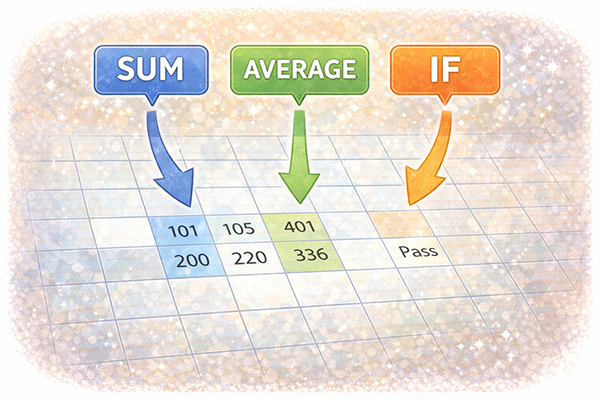
この章では、四則演算より一歩進んだ「関数」による計算について説明します。関数を活用することで、合計や平均といった定型的な計算はもちろん、条件に応じた判定や集計など、複雑な処理を短い式で表現できるようになります。ITパスポート試験でも、代表的な関数のイメージを問う問題がよく出題されます。
代表的な関数の利用
関数とは、あらかじめ用意された計算の部品のようなもので、「関数名(引数)」という形で指定して利用します。例えば、指定した範囲の合計を求める「SUM」、平均を求める「AVERAGE」、最大値・最小値を求める「MAX」「MIN」などは、代表的な数値集計系の関数です。「=SUM(A1:A10)」と入力すれば、A1からA10までの合計を自動的に計算してくれます。
また、「条件を満たすかどうか」で結果を分けたい場合には「IF」関数が利用されます。たとえば「=IF(A2>=60, “合格”, “不合格”)」のように指定すると、A2の値が60以上のときは「合格」、そうでないときは「不合格」と表示させることができます。他にも、指定した条件に合うデータだけをカウントする「COUNTIF」や、日付や時間を扱う関数など、多数の関数が用意されています。実務では、複数の関数を組み合わせることで、手作業では難しい集計や判定を効率よく行うことができます。
3. データ編集と検索の操作
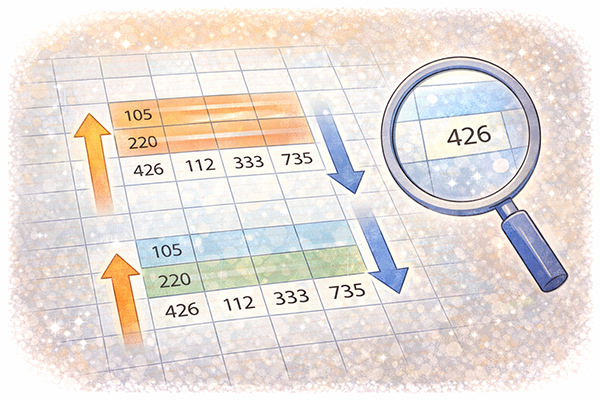
この章では、入力されたデータを編集したり探したりする操作をまとめて解説します。表計算ソフトは単に計算するだけでなく、データベースのように大量のデータを扱うことも多いため、行や列の追加・削除、並べ替えや検索といった機能を使いこなすことが重要です。
データの選択
データの選択は、編集の出発点となる操作です。セル1つだけを選択することもできますし、ドラッグして複数のセルをまとめて選択することもできます。行番号や列記号をクリックすれば、行全体・列全体を一度に選択できるため、書式の変更や削除などをまとめて行うときに便利です。離れた場所にある複数の範囲を選択したい場合は、修飾キーを使って範囲を追加していきます。
適切に範囲を選択できないと、意図しないセルまで書式を変えてしまったり、計算式を削除してしまったりする原因になります。特に、並べ替えや削除など表全体に影響する操作を行う前には、選択範囲が正しいかどうかをよく確認する習慣をつけておくことが大切です。
データの追加
データの追加は、新しい情報を表に組み込むための操作です。既存の表の下に新しい行を追加したり、右側に新しい列を追加したりするケースがよくあります。単に空いているセルに入力するだけで済む場合もありますが、合計や平均などの計算範囲が正しく広がっているかを確認することが重要です。場合によっては、オートフィル機能を使って計算式を新しい行までコピーする必要があります。
新しい行や列を挿入するときには、「行の挿入」「列の挿入」機能を利用することもできます。これにより、既存のデータを下や右にずらしながら間に空きスペースを作れるため、途中にデータを挿入したいときに便利です。ただし、挿入したことで計算式の参照範囲が変わることもあるため、重要な表では挿入後の結果を必ずチェックするようにしましょう。
データの削除
不要になったデータは、削除して表を整理します。セルの内容だけを消す場合は、「Delete」キーで値や式を削除できますが、行ごと・列ごと削除したい場合は、行番号や列記号を選択して「削除」を実行します。行や列を削除すると、下や右のデータが詰めて移動するため、表の構造が変化します。
特に注意したいのは、計算式が削除した行や列を参照していないかどうかです。参照している場合、エラーが表示されたり、意図しない計算結果になったりすることがあります。重要な表では、行や列の削除を行う前に、あらかじめコピーを保存しておき、問題があればすぐ元に戻せるようにしておくと安心です。
行・列の挿入
行や列の挿入は、表の途中に新しい項目を追加したいときに使う操作です。たとえば、4月・5月・7月の売上データがある表に6月を追加したい場合、7月の行の手前に新しい行を挿入してデータを入力します。挿入された行に対しては、上の行と同じ書式や計算式をコピーしておくと、表の見た目や計算方法を揃えやすくなります。
挿入時には、どの範囲が一緒に下へ(右へ)移動するのかも意識しておく必要があります。部分的な範囲だけ選択して挿入すると、表の一部だけがずれてしまい、見た目や計算式の整合性が崩れることがあります。行全体を挿入したいときは行番号を、列全体を挿入したいときは列記号を選択して操作する、といった基本ルールを守ることが重要です。
データの並べ替え
データの並べ替え(ソート)は、特定の列の値に基づいて行の順序を入れ替える機能です。例えば、点数の高い順に並べてランキングにしたり、日付順に並べて時系列を確認したりできます。多くの表計算ソフトでは、昇順(小さい順)・降順(大きい順)を簡単に切り替えられるボタンが用意されています。
並べ替えを行うときには、並べ替え対象の列だけでなく、関連するデータを含む行全体を選択することが重要です。列だけを選択して並べ替えを実行すると、行同士の対応関係が崩れ、氏名と点数がずれてしまうといった問題が起こります。並べ替え実行前に、「この表は1行が1レコード(1件分のデータ)になっている」というイメージを持ち、1行単位で動かすことを意識するとよいでしょう。
検索
検索機能は、広い表の中から特定のデータを素早く見つけるための機能です。キーワードを入力して検索を実行すると、その文字列を含むセルを順番にハイライトしてくれます。顧客名や商品名を探したり、特定の金額や日付を見つけたりするときに役立ちます。場合によっては、大文字・小文字の区別や完全一致・部分一致といった条件を指定できることもあります。
さらに、検索に置換機能を組み合わせると、特定の文字列を別の文字列に一括で変更できます。例えば、旧社名を新社名にまとめて変更したい場合などに便利ですが、意図しない部分まで置換してしまう危険もあります。そのため、置換の前には対象範囲をよく確認し、「1件ずつ確認して置換する」モードを利用して慎重に作業を進めることが大切です。
4. グラフとピボットテーブルによる可視化
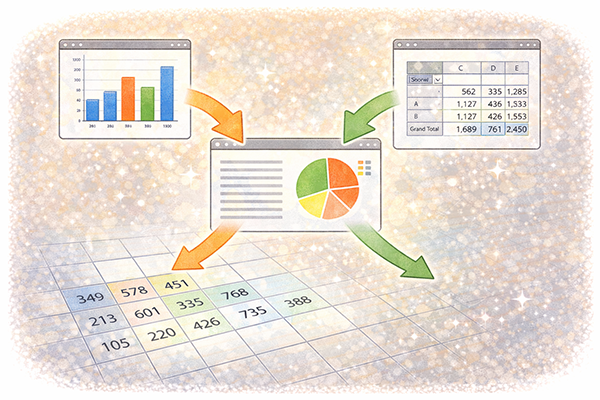
この章では、表計算ソフトの強力な可視化機能である「グラフ」と「ピボットテーブル」について解説します。数値が並んだ表だけでは見えにくい傾向や特徴も、グラフやクロス集計表を使えば、ひと目で理解しやすくなります。資料作成や分析の場面で非常に重要な機能です。
グラフの作成
グラフの作成では、まず元になるデータの範囲を選択し、棒グラフや折れ線グラフ、円グラフなどの種類を指定します。表計算ソフトが自動的にグラフを生成し、タイトルや凡例、軸のラベルなどもある程度整えてくれます。後からグラフの種類を変更したり、色やレイアウトをカスタマイズしたりすることも可能です。
グラフ化すると、数値の増減や比較が直感的に分かるようになります。たとえば、月ごとの売上推移を折れ線グラフにすれば季節変動が見えやすくなり、部門別売上を棒グラフにすれば規模の違いが一目で把握できます。ただし、グラフは見た目が派手になりすぎると逆に情報が伝わりにくくなるため、使用する色や要素は絞り、伝えたいポイントがはっきり分かるようシンプルにまとめることが重要です。
ピボットテーブルの利用
ピボットテーブル(ピボットデータ表)は、大量のデータをさまざまな切り口で集計・分析するための機能です。通常の表では行ごとに1件のデータが並びますが、ピボットテーブルでは「行」「列」「値」「フィルタ」といった枠に項目をドラッグ&ドロップすることで、「部門別×月別の売上合計」といったクロス集計表を簡単に作成できます。
ピボットテーブルの大きな特徴は、集計の視点を後から変更できることです。同じ元データから、「商品別の売上」「地域別の売上」「顧客別の売上」など、分析の目的に応じて集計軸を入れ替えられます。これにより、データの傾向や偏りをさまざまな角度から確認できるため、意思決定や報告資料作成に非常に役立ちます。慣れるまでは少し取っつきにくいかもしれませんが、「大量データをまとめて閲覧するためのビューを作る機能」と捉えるとイメージしやすくなります。
まとめ
本記事では、表計算ソフトの基本機能を使ってデータを処理する方法や特徴を、具体的な操作とともに解説しました。セルの参照や代入、四則演算といった基礎的な仕組みを理解しておけば、数字の変更に合わせて自動的に結果が更新される、柔軟な表を作ることができます。これらは、どの表計算ソフトでも共通する基本的な考え方です。
さらに、SUMやAVERAGEなどの代表的な関数を使えば、合計や平均、条件付きの判定といった処理を短い式で表現でき、作業の効率と正確さが向上します。データの選択・追加・削除・挿入・並べ替え、検索といった編集機能を組み合わせることで、大量のデータも整理しながら扱えるようになります。表全体の構造や参照関係を意識しながら操作することが、トラブルを防ぐうえで重要なポイントです。
最後に、グラフやピボットテーブルを活用すれば、数値の傾向や特徴を視覚的に把握できるようになり、報告や分析の質を大きく高めることができます。表計算ソフトは「単なる計算ツール」ではなく、「データを入力・編集・検索し、グラフや集計表で分析するための総合ツール」として位置づけると、その真価が見えてきます。ここで押さえた各機能の役割と使いどころを意識しながら練習していけば、業務や学習のさまざまな場面で自信を持って表計算ソフトを活用できるようになるでしょう。


コメント