
本記事では、文書作成ソフトの基本機能を使って文書ファイルを作成する方法や特徴を整理し、文書作成・表の作成・図表の埋込み・クリップボードの有効利用といった具体的な使い方まで解説します。仕事でも勉強でも日常的によく使うソフトなので、画面操作のイメージを思い浮かべながら読んでみてください。
1. 文書作成ソフトの基本操作と特徴
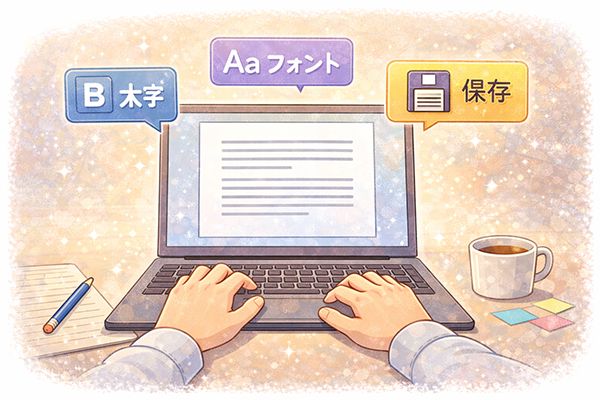
この章では、文書作成ソフトの画面構成や、文書ファイルを作るときの基本的な流れ、そしてどのような特徴があるのかを説明します。まずは「新規文書を開いて、入力して、保存する」という一連の操作を、頭の中でイメージできるようにしておきましょう。
文書ファイル作成の基本の流れ
文書作成ソフトで新しい文書を作るときは、まず「新規作成」やテンプレートの選択から始まります。白紙の文書を選ぶこともできますし、あらかじめ用意された「報告書」「案内状」「レポート」などのテンプレートを使えば、最初からある程度整った書式で文書を作成できます。画面上部にはメニューやリボンと呼ばれるボタン群が並び、文字の大きさやフォント、余白の設定などを操作できるようになっています。
文書を作成したら、こまめに保存することも重要です。保存するときには、ファイル名と保存場所を指定し、ファイル形式も選択します。一般的な文書形式だけでなく、PDF形式で保存して配布用にすることも多くあります。作成から保存までの一連の流れを身につけておくと、途中でソフトが落ちたり、ファイルの場所が分からなくなったりするトラブルを減らすことができます。
文書作成
文書作成では、単に文字を入力するだけでなく、読みやすい構成に整えることが求められます。文書作成ソフトでは、見出しや箇条書き、段落の位置調整などを簡単に行うことができ、文の区切りをはっきりさせたり、強調したい部分を太字や下線で目立たせたりできます。これにより、同じ内容でも、読む人にとって理解しやすい文書に仕上げることができます。
また、ページ番号やヘッダ・フッタを設定しておくと、印刷したときにも整理された文書になります。長い文書では、目次を自動で作成する機能も役立ちます。見出しの階層をきちんと設定しておけば、その情報をもとに目次を自動生成できるため、大きな文書でも構造が一目で分かるようになります。このように、文書作成ソフトは、文章そのものだけでなく、文書全体の構造を整えるための機能も充実しています。
2. 見やすいレイアウトを作る機能

この章では、文書作成ソフトを使って見やすいレイアウトを作るための機能を解説します。単なる文字の並びだけではなく、表や図表を組み合わせることで、資料としての説得力を高めることができます。ここでは、表の作成と図表の埋込みについて具体的に見ていきましょう。
表の作成
文書の中で数字や項目を整理して示したいときには、表の作成機能が活躍します。たとえば、日付ごとの売上、担当者ごとの作業内容、スケジュールなどは、文章だけで説明すると分かりにくくなりがちですが、表にまとめればひと目で比較できるようになります。文書作成ソフトでは、行数と列数を指定して表を挿入し、セルごとに文字を入力していくことで、簡単に表を作ることができます。
さらに、罫線の太さや色を変えたり、セルを結合して見出しを作ったりすることで、表のデザインを整えることも可能です。行ごとに背景色を変えて見やすくしたり、重要な行だけ太字にしたりする工夫もよく行われます。表が複雑になりすぎると逆に読みづらくなるため、必要な情報に絞ってスッキリした表を作ることが大切です。
図表の埋込み
図表の埋込みとは、文書の中に図形や画像、グラフなどを挿入することを指します。例えば、組織図や業務フローを図形で描いたり、別のソフトで作成したグラフを貼り付けたりすることで、文書全体の理解度を高めることができます。文章では説明しにくい関係性や手順も、図として示すことで直感的に伝えられるようになります。
図表を埋め込むときには、レイアウトにも注意が必要です。文中のどの位置に配置するか、文字列の折り返し方法をどうするかによって、読みやすさが大きく変わります。また、画像のサイズが大きすぎるとページ全体のバランスが崩れるため、適切な大きさに調整することも重要です。説明文(キャプション)を添えておくと、図だけを見たときにも内容が分かりやすくなります。
3. 作業効率を高めるクリップボード活用
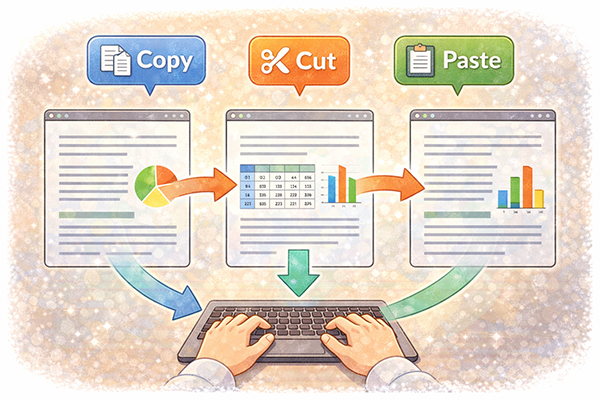
この章では、クリップボードの仕組みと、その有効な活用方法について解説します。クリップボードをうまく使いこなすと、文書内だけでなく、異なる文書や他のソフトとの間で、データを素早くやり取りできるようになり、作業効率が大きく向上します。
クリップボードの有効利用
クリップボードとは、一時的にデータを保管しておく領域のことです。文書作成ソフトで「コピー」や「切り取り」をすると、その内容がクリップボードに保存され、「貼り付け」操作によって、同じ文書内や別の文書、さらには他のアプリケーションにも挿入できます。たとえば、表計算ソフトで作ったグラフをコピーして、文書作成ソフトに貼り付けるといった使い方が代表的です。
クリップボードを有効に利用するためには、操作のショートカットキーを覚えておくと便利です。コピー、切り取り、貼り付けをキーボードで素早く行えるようになると、マウス操作の回数が減り、文書の編集スピードが大幅に向上します。また、同じ表現を何度も繰り返し使うときには、一度コピーしておき、必要な箇所に次々と貼り付けることで入力の手間を減らせます。頻繁に使うロゴや定型文をクリップボード履歴や定型句機能と組み合わせて管理すれば、さらに効率的な文書作成が可能になります。
まとめ
この章では、文書作成ソフトの基本機能と活用例を振り返ります。文書作成ソフトは、文字入力だけでなく、文書の構成やレイアウトを整えるための多くの機能を備えています。新規作成から保存までの一連の流れを理解し、見出しや書式の設定を活用することで、読み手にとって分かりやすい文書を作ることができます。
さらに、表の作成や図表の埋込みを利用すれば、数値や関係性を視覚的に示すことができ、資料としての説得力が高まります。表のデザインや図の配置を工夫することで、情報量が多くてもスッキリと整理された文書になります。文書の目的に応じて、どのような表や図を使えばよいかを考えながら活用していくことが大切です。
最後に、クリップボードをはじめとした編集機能を使いこなすことで、文書作成の作業効率を大きく向上させることができます。コピー&貼り付けを前提とした作業手順を組み立てれば、他のソフトとの連携もしやすくなります。文書作成、表の作成、図表の埋込み、クリップボードの有効利用というそれぞれのポイントを押さえ、目的に合った文書を素早く正確に作成できるようになれば、業務や学習の場面で大きな力を発揮できるでしょう。


コメント