
本記事では、OSが行うファイル管理の基本的な仕組みとファイルへのアクセス方法を押さえたうえで、ルートディレクトリやカレントディレクトリ、ファイル拡張子、フラグメンテーションといった用語を整理し、さらに身近な業務でよく使われるディレクトリ管理・ファイル共有・アクセス権設定・絶対パス/相対パス指定などの操作を分かりやすく解説します。
1. ファイル管理のしくみとディレクトリ階層
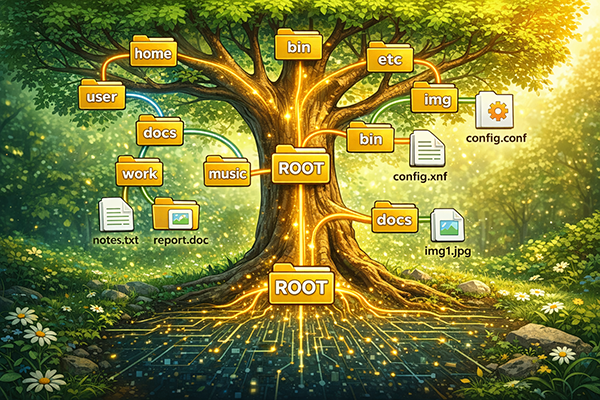
この章では、コンピュータの中でファイルがどのように整理されているのか、そしてどこにいるのかを示す「場所の考え方」について確認します。まずはルートディレクトリとカレントディレクトリという、ファイル管理の土台となる概念から見ていきます。
ルートディレクトリ
ルートディレクトリは、ディレクトリ階層の「一番上」にあたる場所です。木の幹の根元にあたるところで、そこからフォルダ(ディレクトリ)が枝分かれしていきます。Windowsなら「C:\」のような表記、UNIX系のOSなら「/」だけの場所がルートディレクトリに相当します。すべてのファイルやフォルダは、このルートディレクトリからたどっていくことができます。
ルートディレクトリを起点にして、階層構造全体をイメージできると、ファイルの位置関係を理解しやすくなります。どのフォルダも、必ず「親」となるフォルダを持っており、それをたどっていけば最終的にはルートディレクトリに行き着きます。ファイル管理の学習では、「コンピュータの中は、一本の木のようにルートから枝分かれしている」というイメージを持っておくと便利です。
カレントディレクトリ
カレントディレクトリは、「今いるフォルダ」のことです。人間でいえば「いま自分が立っている部屋」にあたります。ファイル操作コマンドを入力したり、ファイルを保存したりするとき、多くの場合はこのカレントディレクトリを基準に処理が行われます。例えば、カレントディレクトリが「書類」フォルダになっている状態で「会議メモ.txt」を保存すると、そのファイルは「書類」フォルダの中に作られます。
カレントディレクトリを意識して操作できるようになると、ファイルの保存場所を見失いにくくなります。コマンド操作をする場面では、カレントディレクトリを切り替える「cd」コマンド(change directory)などがよく使われます。図で考えると、「今どの枝の位置に立っているのか」を示す印のようなものだと考えると分かりやすいでしょう。
2. ファイル名と拡張子の役割
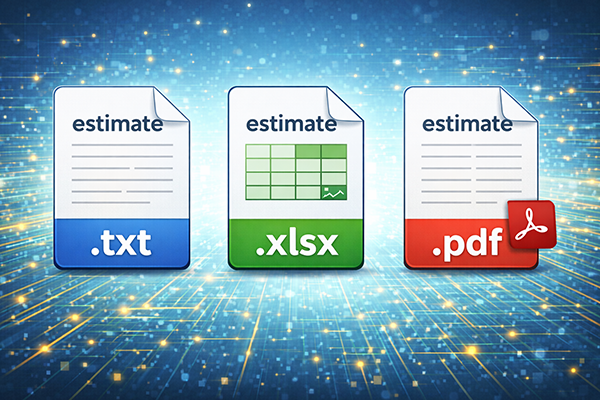
この章では、ファイルの名前の一部として使われる「拡張子」について解説します。同じような名前のファイルでも、拡張子が違うと意味が変わるため、業務でファイルを扱うときに注意しておきたいポイントです。
ファイル拡張子
ファイル拡張子とは、ファイル名の末尾につく「.txt」や「.docx」「.pdf」などの部分です。拡張子は、ファイルの種類や形式を表しており、OSやアプリケーションはこの情報を手がかりに「どのソフトで開くべきか」を判断します。たとえば「報告書.txt」と「報告書.docx」は、名前の前半は同じでも、拡張子が違うため中身の形式も異なります。
実際の業務では、拡張子を見て「これはテキストファイルだ」「これは表計算ソフトのファイルだ」といった判断を行います。誤った拡張子に書き換えてしまうと、アプリケーションが正しく開けなくなる場合があるので、むやみに拡張子を変更しないことが基本です。また、メールで届いた不審な「.exe」などの実行形式ファイルは、ウイルスの可能性もあるため特に注意する必要があります。
3. ディレクトリ管理とパスの指定
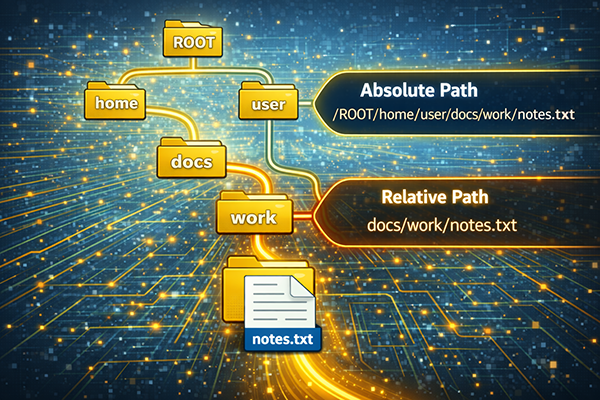
この章では、フォルダ(ディレクトリ)をどのように整理していくか、そして特定のファイルまでの「道筋」を表すパスの考え方について説明します。ディレクトリ管理とパスの指定を理解しておくと、ファイル操作がぐっと効率的になります。
ディレクトリ管理
ディレクトリ管理とは、フォルダを作成・名前変更・削除したり、フォルダの中にファイルを整理したりすることです。業務でよくある例としては、「年度別」「部署別」「案件別」など、一定のルールに従ってフォルダを作り分ける方法があります。フォルダ名のルールを決めておくと、誰が見ても同じようにファイルを探せるようになり、後から情報を見つける時間を減らせます。
また、ディレクトリ構造が複雑になりすぎると、目的のファイルにたどり着きにくくなることがあります。階層を深くしすぎないようにしたり、不要になったフォルダを整理したりすることも大切です。定期的にフォルダの棚卸しを行い、古いデータをアーカイブするなどの運用ルールを整えると、ファイル管理の効率が高まります。
絶対パスの指定
絶対パスは、ルートディレクトリから目的のファイルまでの経路を、最初から最後までフルで書き表したものです。例えば「C:\Users\Tanaka\Documents\会議\議事録.txt」のような書き方が絶対パスにあたります。この表記を見れば、どのドライブのどのフォルダにファイルがあるのかが一意に決まり、カレントディレクトリがどこであっても同じ場所を指します。
システム設定やプログラムの中では、確実に特定の場所を参照したいときに絶対パスがよく使われます。一方で、フォルダ構成を変更すると絶対パスも変わってしまうため、設定を書き換える手間が発生することがあります。用途に応じて、絶対パスと相対パスを使い分けることが重要です。
相対パスの指定
相対パスは、カレントディレクトリ(今いるフォルダ)から見て、目的のファイルまでの経路を表したものです。たとえば、カレントディレクトリが「C:\Users\Tanaka\Documents」で、その配下の「会議\議事録.txt」を指したい場合、「会議\議事録.txt」とだけ書けば相対パスとして意味が通じます。カレントディレクトリを基準に「そこからの距離」を表す道案内だと考えると理解しやすいです。
相対パスの利点は、カレントディレクトリが同じであれば、フォルダ階層を違う場所にまとめて移動しても、その内部での相対パスは変わらない点です。プロジェクト単位でフォルダをまとめてコピーしたり、別のPCに移したりする場面では、相対パスを使っておくと柔軟に運用できます。ただし、カレントディレクトリがどこなのかを間違えると、違うファイルを指してしまう可能性があるため、基準位置の確認が重要になります。
4. ファイル共有とアクセス権設定

この章では、職場などで複数人が同じファイルを扱うときに欠かせない、ファイル共有とアクセス権設定について解説します。情報セキュリティと業務効率の両方に関わる重要なテーマです。
ファイル共有
ファイル共有とは、ネットワーク上のフォルダやクラウドストレージなどを通じて、複数の利用者が同じファイルにアクセスできるようにする仕組みです。ファイルをメールの添付で何度もやり取りする必要がなくなり、常に最新のデータを参照しやすくなる利点があります。たとえば、部署内で共有フォルダを用意し、そこにマニュアルやテンプレートを置いておくと、誰でも同じ資料を利用できます。
ただし、共有の方法を適切に管理しないと、不要な人までファイルにアクセスできてしまう恐れがあります。また、複数人が同時に同じファイルを編集すると、どれが最新版か分からなくなるといった問題も起こりがちです。そのため、共有フォルダの使い方や、編集ルールを決めて運用することが大切です。
アクセス権設定
アクセス権設定とは、共有されたファイルやフォルダに対して、「誰が閲覧できるか」「誰が編集できるか」「削除してよいか」などを細かく指定することです。一般的には、「読み取り専用(閲覧のみ)」「読み書き可」「アクセス禁止」といった権限を使い分けます。これにより、必要な人だけが必要な操作を行える状態を保つことができます。
業務の現場では、管理者が部署ごと・役職ごとにアクセス権を設定し、機密度の高いファイルは閲覧できる人を限定する、といった運用がよく行われます。アクセス権を厳しくしすぎると仕事がしにくくなり、緩すぎると情報漏えいのリスクが高まるため、バランスの取れた設定が重要です。ファイル共有とアクセス権設定は表裏一体の関係にあり、「共有する範囲」と「守るべき情報」の両方を意識することがポイントになります。
5. ディスクの断片化とフラグメンテーション
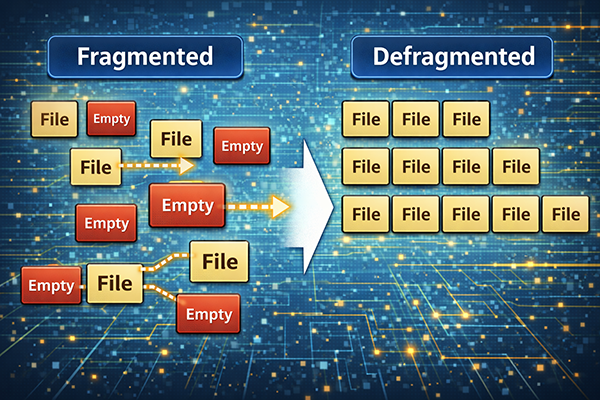
この章では、ファイル管理に関わる用語として挙げられている「フラグメンテーション」について説明します。普段あまり意識しない言葉ですが、ディスクの性能やファイルアクセス速度に影響を与える重要な概念です。
フラグメンテーション
フラグメンテーションとは、ディスク上で1つのファイルのデータが連続した領域に保存されず、あちこちにバラバラに分断されてしまった状態のことです。ファイルの追加・削除・更新を繰り返しているうちに、空き領域が細切れになり、大きなファイルを連続した場所にまとめて保存できなくなることで発生します。こうした断片化が進むと、ファイルを読み書きする際にディスクヘッドが何度も移動する必要があり、アクセス速度の低下につながります。
この問題に対処する方法として、「デフラグ(デフラグメンテーション)」と呼ばれる処理があります。デフラグは、断片化しているファイルをできるだけ連続した領域に並べ替え、空き領域もまとめて整理する作業です。これにより、ディスクへのアクセスが効率化され、体感速度が向上することがあります。近年のSSDでは仕組みが異なるため、デフラグの必要性は低くなっていますが、「フラグメンテーション=ファイルがバラバラに散らばることで性能が落ちる現象」というイメージを持っておくと十分です。
まとめ
ファイル管理は、コンピュータを業務で活用するうえで欠かせない基本機能です。ルートディレクトリやカレントディレクトリによって場所の概念を整理し、ファイル拡張子によってファイルの種類を見分けることで、OSは大量のデータを分かりやすく整理しています。ディレクトリ管理やパスの指定を理解しておくと、必要なファイルに素早くたどり着けるだけでなく、フォルダ構造の設計や引っ越し作業もスムーズに行えるようになります。
また、組織でコンピュータを利用する場面では、ファイル共有とアクセス権設定が非常に重要です。共有フォルダやクラウドストレージを活用すると業務効率は向上しますが、その一方で、誰にどこまで権限を与えるかを慎重に設計しないと、情報漏えいや誤操作のリスクが高まります。適切なアクセス権設定は、セキュリティと利便性のバランスをとるうえでの鍵となります。
さらに、フラグメンテーションのように、ファイルの保存状態がディスクの性能に影響を与えることもあります。ITパスポート試験では、こうした用語の意味を一つひとつ暗記するだけでなく、「ファイルをどのように整理・共有・保護し、どのようにアクセスしているのか」という全体の流れをイメージして理解しておくと、実務にも直結する知識として役立てやすくなるでしょう。


コメント